
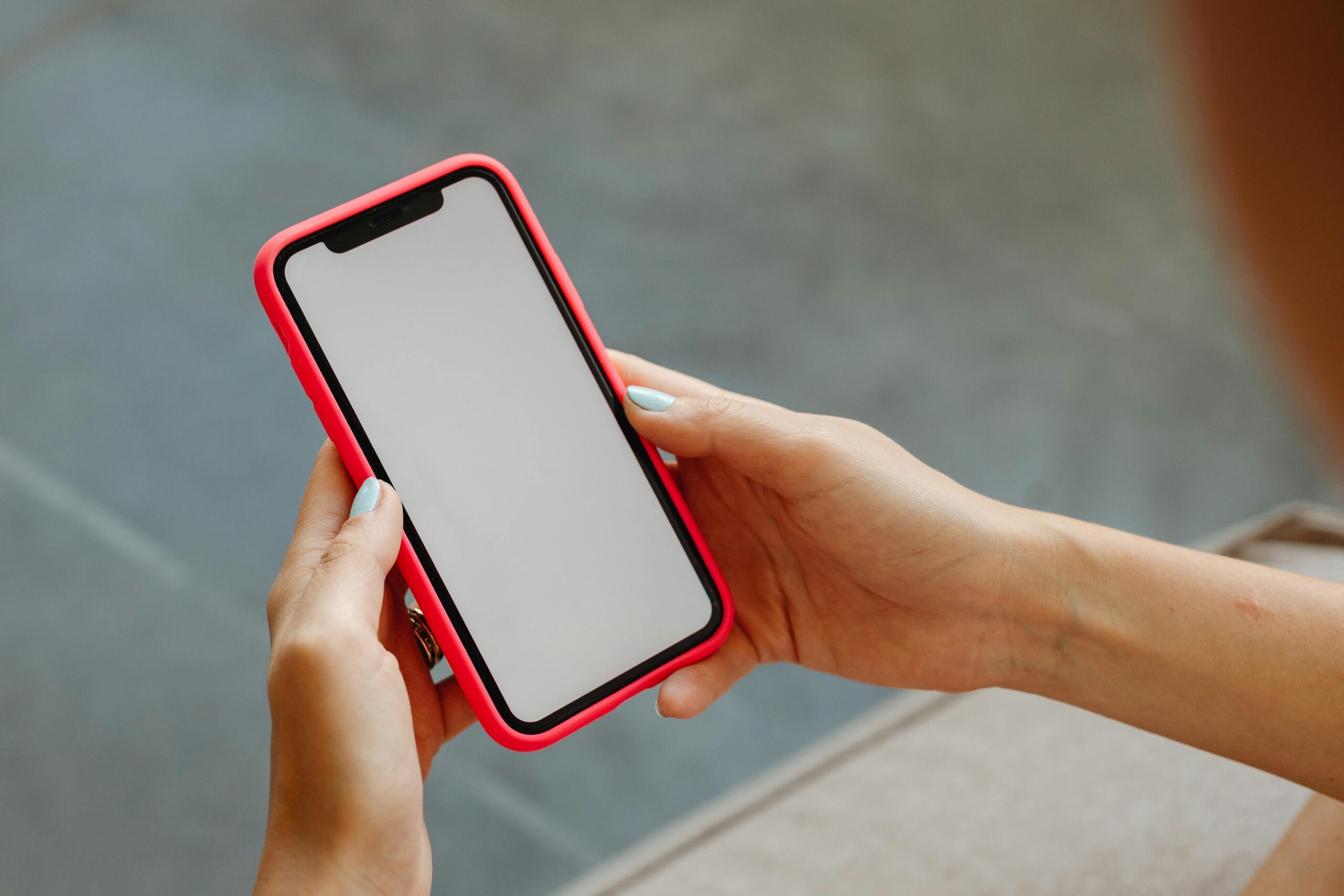
Olá, amigo(a) do “Onde Eu Clico”! Seja muito bem-vindo(a) ao nosso cantinho. Sabemos que a tecnologia pode parecer um bicho de sete cabeças às vezes, mas estamos aqui para descomplicar tudo para você. Hoje, vamos aprender a fazer algo super útil: tirar um “print”, ou como chamamos de forma mais formal, uma “captura de tela” do seu celular.
Mas o que é um print? Imagine que você está vendo algo na tela do seu celular — pode ser uma mensagem engraçada, uma receita de bolo, um endereço, ou até mesmo uma foto de um produto que você gostou. Tirar um print é como “fotografar” essa tela. Assim, você guarda essa imagem para ver depois, enviar para alguém ou simplesmente não esquecer!
Vamos lá, sem enrolação. A gente vai te mostrar os jeitos mais fáceis e comuns de fazer isso, tanto se você tem um celular Android (como Samsung, Motorola, Xiaomi) quanto um iPhone.
Método 1: Usando os botões físicos do seu celular (o jeito mais comum!)
Este é o método que funciona na maioria dos celulares. Você vai usar os botões que ficam na lateral do aparelho.
Para celulares Android (Samsung, Motorola, Xiaomi, etc.):
- Primeiro, abra na tela do seu celular o que você quer “fotografar” (a mensagem, a foto, a página da internet, etc.).
- Agora, procure os botões na lateral do seu celular: um é o botão de diminuir o volume (geralmente é o de baixo em um conjunto de dois botões de volume) e o outro é o botão de ligar/desligar a tela (aquele que você usa para bloquear e desbloquear o celular).
- Pressione os dois botões ao mesmo tempo e segure por um segundo. Não precisa segurar muito tempo, só um instante!
- Você vai perceber um “flash” na tela ou ouvir um barulhinho de câmera. Isso significa que deu certo! Uma miniatura da imagem pode aparecer no canto da tela por alguns segundos.
Para iPhones (Apple):
Dependendo do modelo do seu iPhone, o jeito pode mudar um pouquinho:
Para iPhones com Face ID (modelos mais novos, sem botão redondo na frente):
- Abra na tela do seu iPhone o que você quer “fotografar”.
- Procure o botão lateral (o botão grande que fica na lateral direita, que você usa para ligar/desligar) e o botão de aumentar o volume (o botão de cima, no conjunto de volume na lateral esquerda).
- Pressione os dois botões ao mesmo tempo e solte rapidamente.
- Você verá um flash branco na tela e a miniatura da captura aparecerá no canto inferior esquerdo.
Para iPhones com Touch ID (modelos mais antigos, com botão redondo na frente):
- Abra na tela do seu iPhone o que você quer “fotografar”.
- Procure o botão lateral ou superior (aquele que você usa para ligar/desligar) e o botão redondo da tela inicial (aquele que fica embaixo da tela, que você usa para voltar ao início).
- Pressione os dois botões ao mesmo tempo e solte rapidamente.
- Você verá um flash branco na tela e a miniatura da captura aparecerá no canto inferior esquerdo.
Método 2: Usando o painel de atalhos (mais comum em Android)
Alguns celulares Android têm uma forma ainda mais fácil, sem precisar dos botões! É como um “atalho” que aparece quando você desliza o dedo na tela.
- Primeiro, deixe na tela o que você quer guardar.
- Agora, deslize o dedo de cima para baixo na tela, como se estivesse abrindo uma cortina. Faça isso uma ou duas vezes se precisar, para abrir todos os atalhos.
- Você vai ver vários ícones (desenhos) e opções. Procure por um desenho que diga “Captura de Tela”, “Print”, “Screenshot” ou até mesmo um desenho de uma tesoura, ou um quadrado com um “S” dentro.
- Toque nesse ícone. Pronto! A captura será feita na hora.
Método 3: Gestos especiais (alguns celulares Android)
Algumas marcas de celular Android, como a Samsung ou a Xiaomi, oferecem jeitos bem diferentes e modernos de tirar print:
- Deslizar a palma da mão (Samsung): Em alguns modelos da Samsung, você pode deslizar a lateral da sua mão (como se fosse uma faca) de um lado para o outro da tela. Se não funcionar de primeira, talvez precise ativar essa opção nas “Configurações” (o desenho da engrenagem) do seu celular, procurando por “Recursos avançados” ou “Movimentos e gestos”.
- Deslizar 3 dedos (Xiaomi, Motorola e outros): Em muitos celulares, você pode simplesmente deslizar três dedos para baixo na tela ao mesmo tempo. Se não funcionar, confira nas “Configurações” (o desenho da engrenagem) se essa opção está ativada, geralmente em “Gestos” ou “Atalhos”.
Onde encontrar o seu print (captura de tela)?
Depois de tirar o print, para onde ele vai? É simples!
- Você pode ir na sua “Galeria” de fotos (o aplicativo onde ficam suas fotos e vídeos, geralmente com o desenho de uma flor, paisagem ou montanha).
- Dentro da Galeria, procure uma pasta chamada “Screenshots”, “Capturas de Tela” ou “Prints”. Lá estarão todas as suas “fotografias” da tela.
O que fazer com o seu print?
Depois de tirar e encontrar o seu print, você pode:
- Compartilhar: Enviar para amigos ou familiares via WhatsApp, e-mail, etc.
- Editar: Cortar, desenhar ou escrever por cima para destacar algo importante.
- Guardar: Deixar na sua galeria para consultar depois.
- Excluir: Se não precisar mais, você pode apagar para liberar espaço.
Conclusão
Viu só como é fácil? Tirar um print é uma daquelas funções que, uma vez que você aprende, não consegue mais viver sem! Esperamos que este tutorial tenha sido claro e útil. Se tiver alguma dúvida ou quiser aprender outra coisa, é só deixar um comentário. No “Onde Eu Clico”, a gente te ajuda a navegar no mundo digital sem complicação!